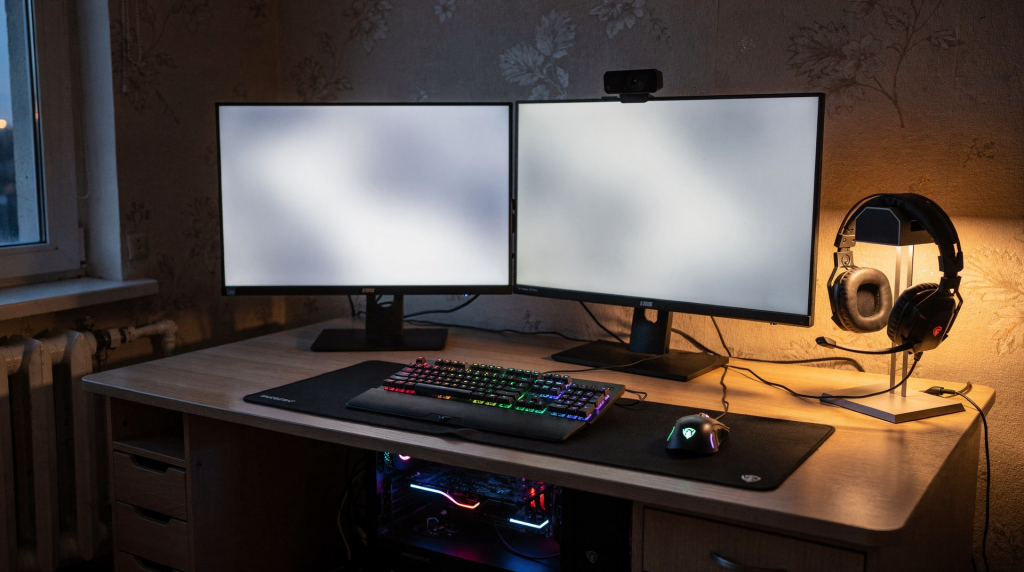
Правильные настройки в CS:GO — это не «магические цифры», а баланс между плавностью картинки, низкой задержкой и удобством именно для вашего железа. Если собрать их грамотно, игра становится заметно стабильнее: меньше микрофризов, проще контролировать спрей, комфортнее держать прицел и реагировать на действия соперника.
Почему настройки в CS:GO так важны
В шутере с быстрыми дуэлями решают не только реакция и аим, но и то, насколько предсказуемо ведёт себя игра. Неровный FPS, лишняя задержка ввода, перегруженная графика и неудобная чувствительность мешают сильнее, чем кажется на первый взгляд.
Хорошая конфигурация даёт три вещи:
- более стабильный FPS без резких просадок;
- меньшую задержку между движением мыши и реакцией игры;
- визуальный комфорт, когда важные объекты не теряются в лишних эффектах.
При этом «лучшие настройки» не всегда означают «максимально низкие». Иногда слишком агрессивное снижение качества ухудшает видимость, а значит — и результат. За годы работы с игроками разного уровня я не раз видел, как человек жертвует читаемостью моделей ради лишних 20–30 FPS, а потом удивляется, почему не видит противника в дыму или на фоне текстуры. Баланс здесь критичен: графика должна быть настолько низкой, насколько это не мешает игровому восприятию.
С чего начать: базовый принцип настройки
Перед изменением параметров важно понимать простую логику:
- если ПК слабый, сначала убираем всё, что грузит систему;
- если монитор 144 Гц и выше, стараемся удерживать FPS выше частоты обновления;
- если в игре есть рывки, сначала проверяем фоновые процессы и драйверы, а уже потом меняем графику;
- если цель — соревновательная игра, приоритет у читаемости и низкой задержки, а не у красоты.
Ниже — практический набор настроек, который подходит большинству игроков в России, особенно тем, кто хочет стабильный результат без долгих экспериментов. Это база, которую я даю ученикам на первых занятиях: она не ломает привычки, но сразу убирает типичные проблемы с производительностью и отзывчивостью.
Лучшие видео-настройки CS:GO для стабильного FPS
Режим отображения
Рекомендуется: полноэкранный режим.
Почему это важно:
- игра чаще работает стабильнее;
- ниже шанс микрофризов из-за оконного режима;
- проще добиться предсказуемой задержки.
Оконный режим или «в окне без рамки» добавляет лишний слой обработки кадра через оконный менеджер Windows, а это почти всегда означает дополнительную задержку ввода. В соревновательной среде, где каждые 10–15 мс решают исход дуэли, такой компромисс неоправдан.
Разрешение
Самый частый выбор для комфортной игры:
- 1920×1080 — если нужен баланс чёткости и привычной картинки;
- 1280×960 — если важнее производительность и более крупные модели;
- 4:3 stretched — популярно у многих игроков, которым нравится растянутая картинка и ощущение более «собранного» экрана.
| Вариант | Плюсы | Минусы | Кому подходит |
|---|---|---|---|
| 1920×1080 | Чёткая картинка, удобно для интерфейса | Нагрузка на ПК выше | Тем, у кого железо тянет стабильный FPS |
| 1280×960 | Выше FPS, проще для слабых ПК | Картинка менее чёткая | Игрокам, которым важна производительность |
| 4:3 stretched | Модели визуально крупнее, привычно для многих | Искажается изображение | Тем, кто любит старый соревновательный стиль |
Если не знаете, с чего начать, берите полноэкранный режим + 1280×960 и сравнивайте ощущения с вашим обычным разрешением. Среди моих учеников, особенно тех, кто переходит с 16:9 на 4:3 stretched, первое время непривычно, но через неделю регулярных тренировок многие замечают, что стало проще удерживать прицел на уровне головы — модели действительно кажутся шире, и микрокоррекции даются легче. Однако это не универсальное решение: если вы привыкли к широкому обзору и играете на удержание углов с дальних дистанций, 16:9 может быть более осмысленным выбором.
Качество графики
Для киберспортивного сценария лучше держать настройки ближе к минимально полезным значениям.
Рекомендуемый набор:
- Общее качество теней — низкое;
- Детализация моделей и текстур — низкая или средняя;
- Режим фильтрации текстур — билинейный или максимально лёгкий для системы;
- Детализация шейдеров — низкая;
- Детализация частиц — низкая;
- Сглаживание — выключено или минимально допустимое;
- Вертикальная синхронизация — выключена;
- HDR — режим производительности, если доступен.
Отдельно скажу про тени: на некоторых картах, например на Mirage в районе «лестницы» или на Inferno в «банане», тени могут выдать позицию противника раньше, чем вы его увидите визуально. Поэтому полностью отключать их не всегда разумно — низкого качества обычно достаточно, чтобы сохранить эту информацию без серьёзной потери FPS.
Что реально сильнее всего влияет на FPS
Не все параметры одинаково важны. Обычно сильнее всего просаживают производительность:
- тени;
- сглаживание;
- сложные шейдеры;
- частицы;
- высокое разрешение.
Если FPS нестабильный, сначала снижайте именно их. На тренировках я часто вижу, как игроки пытаются выжать производительность через текстурные настройки, хотя реальный прирост даёт именно отключение сглаживания и снижение теней. Текстуры среднего качества почти не влияют на FPS, если у видеокарты достаточно видеопамяти, а вот шейдеры и частицы в перестрелках с дымами и взрывами могут ронять кадры очень заметно.
Настройки, которые помогают снизить задержку
V-Sync
V-Sync лучше выключить.
Для CS:GO это почти всегда правильное решение, потому что вертикальная синхронизация добавляет задержку ввода. В соревновательной игре это ощущается очень быстро: мышь будто становится чуть «тяжелее». Технически V-Sync заставляет видеокарту ждать завершения вертикальной развёртки монитора, прежде чем отправить кадр, а это добавляет от 8 до 16 мс задержки — в дуэлях на аиме такая разница критична.
NVIDIA Reflex / режим низкой задержки
Если игра и видеокарта поддерживают режим низкой задержки, его стоит включить. Это особенно полезно, когда система упирается не в монитор, а в обработку кадров.
Польза:
- уменьшается очередность рендера;
- реакция на движения мыши становится быстрее;
- управлять стрельбой и микрокоррекциями удобнее.
На практике разница между «выключено» и «включено + boost» может составлять 10–15 мс, а это уже ощутимый буфер, который даёт преимущество при удержании углов и выходе на пик. Если ваша видеокарта поддерживает Reflex, не пренебрегайте этой настройкой — она работает именно на снижение задержки в сценариях, где GPU загружен под 90–100%.
Ограничение FPS
Здесь важен баланс. Бесконечный FPS не всегда лучший вариант: на некоторых системах он даёт лишний нагрев, скачки frametime и нестабильность.
Практика такая:
- если система мощная и охлаждение хорошее — можно пробовать высокий лимит или снятие ограничения;
- если есть перегревы, шум и прыжки FPS — ставьте разумный лимит;
- если монитор 144 Гц, часто удобно держать FPS с запасом, но без хаоса в кадрах.
Простое правило: лучше стабильные 240 FPS, чем прыгающие 400–700. Скачки frametime ломают мышечную память: вы привыкаете к одной плавности движения, а в перестрелке кадр внезапно задерживается или ускоряется — и спрей уходит не туда. Я рекомендую ученикам ставить fps_max на значение, которое система держит в 95% ситуаций, даже в дымах и при взрывах гранат.
Настройки мыши и прицела: без них даже высокий FPS не спасёт
Чувствительность
Для CS:GO лучше избегать крайностей. Слишком высокая sens мешает микроконтролю, слишком низкая — ломает комфорт в разворотах.
Ориентир для старта:
- DPI: 400–800;
- внутриигровая чувствительность — подбирается так, чтобы вы уверенно делали разворот и при этом могли точно наводиться на голову.
Если коротко: чувствительность должна позволять:
- спокойно вести спрей;
- делать быстрый флик;
- не терять контроль на дальних дистанциях.
Подбор чувствительности — это не про «как у s1mple», а про вашу физиологию и стиль игры. Entry fragger’у часто нужна чуть более высокая sens, чтобы быстро проверять углы и делать развороты на точке, а AWPer’у или игроку, который держит пассивные позиции, комфортнее работать на низкой чувствительности ради точности. На тренировках я даю простое упражнение: ставите бота на дальнюю дистанцию, отводите прицел в сторону и пытаетесь одним движением вернуться на голову. Если регулярно перекидываете — снижайте sens, если не дотягиваете — повышайте. Идеальная чувствительность та, при которой вы попадаете в голову с первой попытки в 7–8 случаях из 10.
Ускорение мыши
Ускорение мыши лучше отключить. Оно делает движение менее предсказуемым: при одинаковом движении рукой курсор может проходить разную дистанцию.
Для соревновательной игры это почти всегда минус. Мышечная память строится на постоянстве: вы должны знать, что сдвиг руки на X сантиметров всегда даёт Y градусов поворота. Ускорение ломает эту зависимость, и в стрессовых ситуациях, когда движения становятся резче, прицел улетает дальше, чем вы ожидаете.
Прицел
Прицел — не про красоту, а про читаемость.
Хороший прицел:
- не перекрывает голову и модель противника;
- хорошо виден на светлых и тёмных поверхностях;
- не слишком большой;
- не отвлекает.
Если прицел «кричит» на весь экран, это мешает стрельбе больше, чем кажется. На разборах демок я часто вижу, как игроки с огромными динамическими прицелами теряют модель противника в момент начала стрельбы — прицел расширяется и перекрывает то, куда вы целитесь. Статический прицел с небольшим зазором и контрастным цветом (например, зелёный или голубой с чёрной обводкой) работает надёжнее: вы всегда видите точку попадания и не отвлекаетесь на анимацию.
Звук, интерфейс и удобство: мелочи, которые реально помогают
Настройки звука
В CS:GO звук часто важнее части графики. Поэтому не стоит включать лишние эффекты, которые размывают пространственное восприятие.
Полезно проверить:
- громкость шагов;
- баланс музыки и эффектов;
- отключение лишнего фонового звука;
- комфортную общую громкость, чтобы не уставать в длинных сессиях.
Пространственный звук в CS:GO работает через HRTF, и его стоит держать включённым — он даёт более точное позиционирование шагов и выстрелов по вертикали. Музыку в игре лучше отключить полностью: в клатч-ситуациях она только отвлекает и маскирует тихие звуки подбора бомбы или перезарядки. Громкость шагов должна быть такой, чтобы вы чётко слышали противника за стеной, но не оглушались от собственных выстрелов — это вопрос привычки, но оптимальный диапазон обычно лежит в пределах 0.3–0.5 громкости эффектов при общем уровне системы 70–80%.
Интерфейс и HUD
Интерфейс должен помогать, а не мешать.
Проверьте:
- размер HUD;
- положение радара;
- читаемость счёта и таймера;
- цветовую видимость элементов.
Если вы часто пропускаете информацию, проблема может быть не в реакции, а в неудобном интерфейсе. Радар — это ваш второй монитор, и его масштаб должен позволять видеть всю карту целиком, а не только ближайший угол. Я рекомендую ученикам увеличивать масштаб радара до 1.0 или 1.1 и сдвигать его ближе к центру экрана, чтобы боковым зрением ловить движение красных точек. Цвет HUD’а лучше ставить контрастным к карте — например, светло-зелёный или белый, чтобы счёт и таймер читались мгновенно.
Настройки Windows и системы, о которых часто забывают
Даже идеальная внутриигровая конфигурация не спасёт, если система мешает игре.
Что проверить в первую очередь
- закрыть браузер, мессенджеры и лишние фоновые программы;
- обновить драйвер видеокарты;
- отключить лишние автозагрузки;
- проверить температуру процессора и видеокарты;
- убедиться, что ноутбук работает от сети, а не от батареи;
- включить режим высокой производительности, если он доступен.
Почему это важно
CS:GO чувствительна не только к мощности железа, но и к его стабильности. Иногда проблема не в видеокарте, а в том, что:
- процессор сбрасывает частоты;
- память работает не на оптимальном профиле;
- система фоновой загрузкой съедает ресурсы;
- накопитель перегружен.
На тренировках я всегда прошу учеников перед занятием перезагрузить ПК и закрыть всё, кроме игры и Discord. Браузер с пятью вкладками может отъедать 1–2 ГБ оперативной памяти и создавать микрофризы при обращении к диску. Отдельная история — режим энергосбережения на ноутбуках: даже подключённый к сети ноутбук может работать в экономичном режиме, если не выставлена схема «Высокая производительность». Проверьте это в панели управления Windows — иногда один этот пункт добавляет 30–40 стабильных FPS.
Пошаговая схема настройки CS:GO
Шаг 1. Очистите систему
- Перезагрузите ПК.
- Закройте всё лишнее.
- Проверьте температуры.
- Убедитесь, что драйверы актуальны.
Шаг 2. Задайте базовые параметры игры
- Полный экран.
- Нативное или 4:3 stretched разрешение по вкусу.
- Вертикальная синхронизация — выкл.
- Сглаживание — минимум.
- Тени и шейдеры — низкие.
Шаг 3. Настройте чувствительность
- Выберите DPI 400–800.
- Подберите sens под комфортный разворот.
- Уберите ускорение мыши.
Шаг 4. Проверьте FPS в бою
- Пройдите карту или тренировочный сервер.
- Посмотрите, есть ли просадки в дыму, в перестрелках и при взрывах.
- Если FPS скачет, снижайте тяжёлые параметры по одному.
Шаг 5. Проверьте ощущения, а не только цифры
Иногда настройки с чуть меньшим FPS ощущаются лучше, чем «максимально быстрые» с рваной картинкой. После изменения любого параметра проводите минимум 10–15 минут в Deathmatch или на тренировочном сервере — только так можно понять, как настройка влияет на аим и контроль спрея в реальных сценариях, а не на статичной карте.
Типичные ошибки игроков
- ставить слишком высокое разрешение на слабом ПК;
- включать V-Sync «для красоты»;
- копировать настройки про-игрока без учёта своего монитора и мыши;
- делать слишком низкую чувствительность;
- игнорировать температуру компонентов;
- пытаться лечить просадки только через параметры игры, не трогая систему;
- менять сразу десять настроек и не понимать, что именно помогло.
Последний пункт особенно важен: когда вы меняете всё разом, вы не знаете, какая именно правка дала эффект. На тренировках я всегда прошу учеников вносить изменения по одному параметру и тестировать их отдельно — это дисциплинирует и формирует понимание, как каждая настройка влияет на игру.
Чек-лист перед матчем
- [ ] Fullscreen включён
- [ ] V-Sync выключен
- [ ] Сглаживание не перегружает систему
- [ ] Чувствительность привычная
- [ ] Ускорение мыши отключено
- [ ] Фоновые программы закрыты
- [ ] Температуры в норме
- [ ] FPS стабилен на тренировке
- [ ] HUD и радар читаемы
- [ ] Звук шагов не теряется
Какие настройки считать оптимальными
Если нужен короткий практический итог, ориентируйтесь на такой набор:
- полноэкранный режим;
- разрешение 1280×960 или 1920×1080 по возможностям ПК;
- тени, шейдеры и частицы — низкие;
- V-Sync — выключен;
- низкая задержка — включена, если доступно;
- чувствительность — без крайностей;
- ускорение мыши — выключено;
- система — без лишнего фонового мусора.
Это не «идеальные настройки на все случаи», а надёжная база, с которой удобно стартовать и дальше подгонять игру под себя. В школе мы используем этот набор как отправную точку для всех новых учеников, а затем в течение первых двух недель корректируем отдельные параметры под конкретное железо, монитор и игровой стиль.
FAQ
Какие настройки CS:GO лучше всего подходят для слабого ПК?
Для слабого ПК обычно лучше полный экран, пониженное разрешение, низкие тени, минимум эффектов и отключённая вертикальная синхронизация. Если даже на минималках FPS нестабилен, проверьте фоновые процессы и температуру — на старых ноутбуках перегрев часто становится главным врагом производительности.
Стоит ли играть в 4:3 stretched?
Если вам комфортно играть в растянутом формате и вы хотите более крупные модели, попробовать стоит. Но если важна чёткость и широкий обзор, лучше остаться на 16:9. Я обычно советую ученикам поиграть неделю на одном формате, затем неделю на другом и сравнить статистику попаданий в голову и процент выигранных дуэлей — объективные цифры скажут больше, чем субъективные ощущения.
Почему FPS высокий, а игра всё равно ощущается плохо?
Чаще всего причина в микрофризах, перегреве, фоновых процессах или нестабильном frametime. Высокий FPS сам по себе не гарантирует плавность. Проверьте frametime через консольную команду net_graph 1: если график скачет, проблема именно в стабильности кадров, а не в их количестве.
Нужно ли копировать настройки профессиональных игроков?
Нет. Профессионалы подбирают конфиг под свои привычки, монитор, железо и роль в команде. Гораздо полезнее взять рабочую основу и адаптировать её под себя. Например, у ZywOo чувствительность 400 DPI и 2.0 в игре, но это не значит, что она подойдёт вам — у него другой коврик, другая мышь и годы мышечной памяти под эту sens.
Что важнее для комфорта: графика или стабильность FPS?
В CS:GO почти всегда важнее стабильность FPS и низкая задержка. Графику имеет смысл оставлять только в той степени, в которой она не мешает игре. Красивые текстуры не помогут вам выиграть дуэль, а вот микрофриз в момент выстрела — гарантированно проиграет.
Вывод
Лучшие настройки CS:GO — это не максимальные значения в меню, а продуманная конфигурация, которая даёт стабильный FPS, минимальную задержку и понятную картинку. Начинайте с полноэкранного режима, убирайте тяжёлые графические эффекты, настраивайте мышь без ускорения и обязательно проверяйте не только цифры, но и реальные ощущения в игре. Если всё собрано правильно, CS:GO становится заметно комфортнее, а игра — предсказуемее и честнее к вашему скиллу.